支給後に経費明細の誤入力に気がついた場合の対処
質問
第1回の支給額を保護者等に振り込んだ後、ある児童生徒の(第1回分として支給される)経費明細の経費使用額の入力に誤りがあり、正しい支給額よりも多く支給してしまったことが分かりました。
そこで第2回の支給額を振り込む際に、第1回の支給額 超過分を差し引いて振り込もうと思います。
第2回の経費入力の際に経費使用額にマイナスの額を入力して調整したいと思いますが、就学奨励費ソフトウェアには経費使用額にはマイナスの額を入力できないようです。
どのように対処したらよいでしょうか?
回答
就学奨励費ソフトウェアの「経費明細」の「経費使用額」にはマイナスの金額を入力することはできません。
(仮にマイナスの金額を入力できたとしても、支給額には支弁区分の他に支給限度額や使用回数の制約があったりと狙った通りの「支給額」に至ることができる保証はありません。)
就学奨励費ソフトウェアは支給額の計算を行って支給関連帳票を出力しますが、その額が「実際に保護者等の口座に振り込まれたかどうか」については関与していません。
それゆえ振り込まれた額の過不足の調整は就学奨励費ソフトウェアの【外側】で実施していただくと良いと考えます。
- 当該児童生徒の「第1回の支給明細書」を出力し、ファイル(たとえばPDF)にエクスポートして保存する
- 誤っている経費明細記録の「経費使用額」を正しい金額に修正する
- 再び当該児童生徒の「第1回の支給明細書」を出力し、先のエクスポートしたファイルの(=修正前の)支給額と比較し、調整すべき差額を計算する
- 第2回の経費入力を完了させ、当該児童生徒の「第2回の支給明細書」を出力し、Excelファイルにエクスポートして保存する
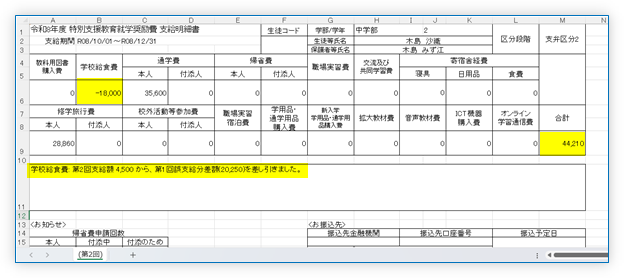
- Excelファイル記載の総支給額を、差額を差し引いた後の額に(Excel上で)変更する。備考欄などに差額調整を行った旨を入力する。
- 当該児童生徒の保護者等に上記Excelファイルを印刷して(説明を添えて)渡す
以下に、上記の対処の具体例を示します。
例) 中学部2年生 支弁区分2段階の児童生徒に学校給食費を多く計上してしまったケース
4月30日に「学校給食費」として経費明細を入力する際、経費使用額を「4,500」と入力すべきところ、「45,000」と入力してしまっており、これに気がつかず第1回の支給回として支給額を振り込んでしまったケースを想定します。
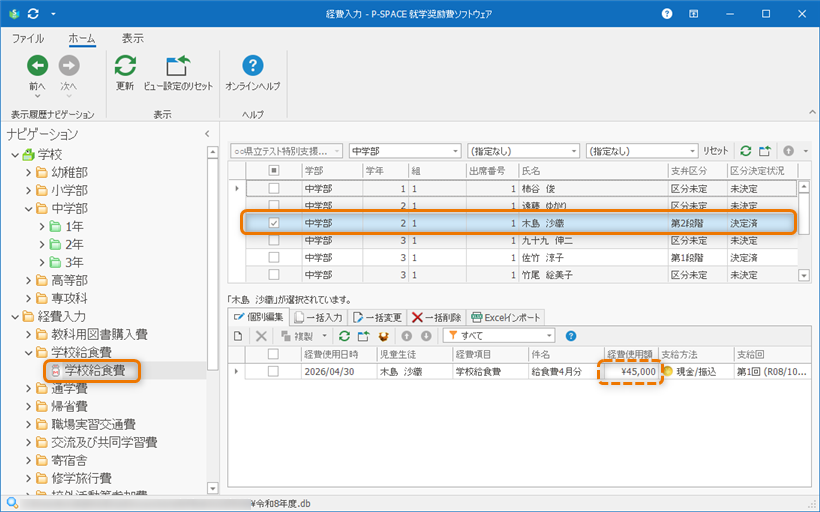
はじめに当該児童生徒の第1回目の支給明細書を出力し、これを後ほど比較するためにPDFファイルとして保存します。
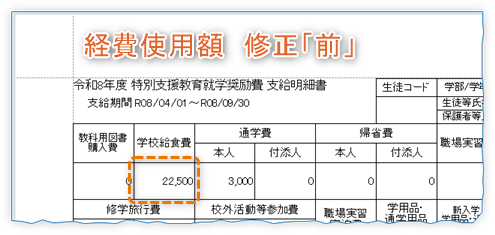
誤っていた経費使用額「45,000」を、正しい「4,500」に修正し、再び第1回の支給明細書を出力します。
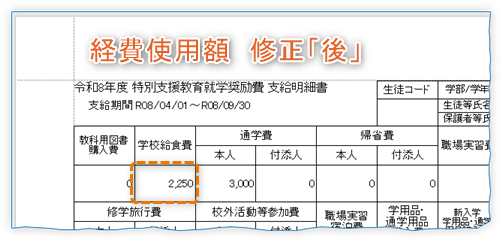
修正前後を比較して、20,250円 (=22,500 - 2,250)多く、第1回に振り込んだことが分かりました。
第2回の経費明細の入力がすべて終わったら、第2回の支給明細書をExcelファイルにエクスポートして保存し、そのファイルをExcelで開きます。
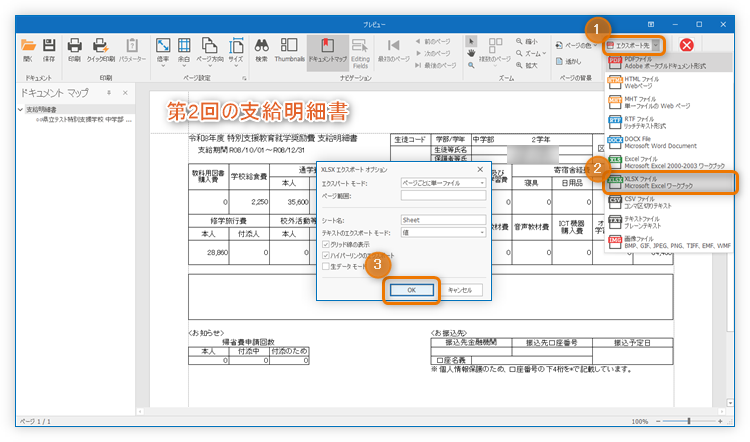
保存したExcelファイルを開き、これを編集して過支給額を調整したのちに当該児童生徒の保護者に(印刷して)提供します。
それゆえ状況報告書や実績報告書などに記載される支給額は、現実の振込額の合計に合致するはずです。
また編集したExcelファイルは記録として残しておく必要があるかもしれません。
いずれもかならず教育委員会事務局に相談してください。