データファイルのバックアップ
概要
就学奨励費ソフトウェアで管理する「学校固有のデータ」はいずれも(就学奨励費ソフトウェアが現在開いている)データファイルに格納されます。
就学奨励費ソフトウェアに現在表示されているデータを格納しているデータファイルの場所(ファイルパス)は、画面左下のステータスバーに記載されています。
マウスカーソルを重ねると、そのファイルの情報が表示されます。
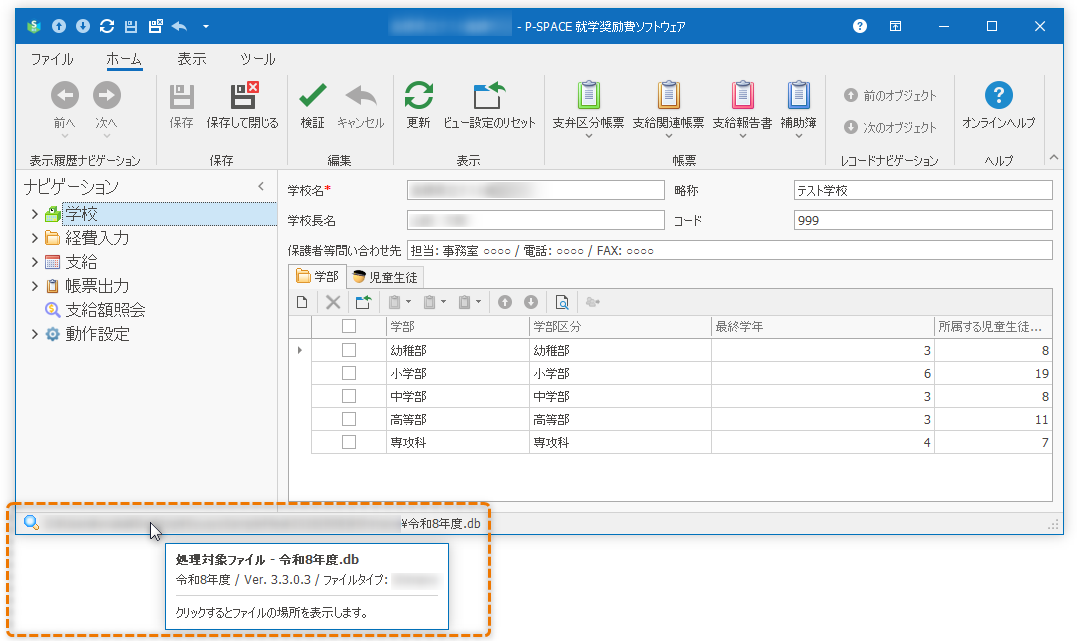
ここに表示されるデータファイルの複製を安全な場所(USBメモリーなど)に保管しておくと、コンピュータの不調やデータファイルの破損といったトラブルが生じた場合に、データファイルを複製した時点の内容を復元できます。
データファイルのバックアップ方法
データファイルのバックアップ方法には、任意のタイミングでデータファイルのコピーを作成し、これをバックアップとして保管する「手動バックアップ」と、就学奨励費ソフトウェアの終了時に、自動的にデータファイルのコピーを作成する「自動バックアップ」の2通りの方法があります。
手動バックアップ
USBメモリーなど安全な場所に(手作業で)データファイルのコピーを作成する方法です。
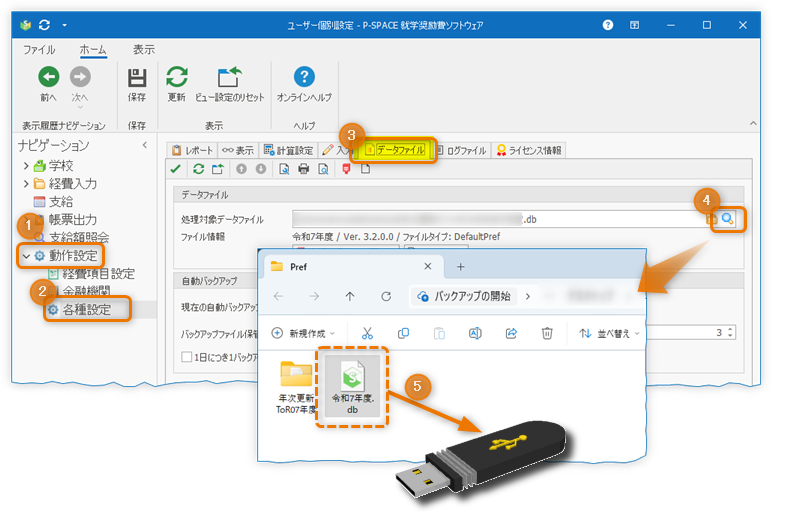
就学奨励費ソフトウェアに現在表示されているデータを格納しているデータファイルの場所(ファイルパス)は、画面左下のステータスバーに記載されています(下図中 1)。
記載されているデータファイルのファイルパスをクリックすると、そのファイルを格納しているフォルダのウィンドウが開きます。
就学奨励費ソフトウェアに現在表示されているデータを格納しているデータファイルはそのフォルダウィンドウ内で選択された状態(ハイライト)になっています。
就学奨励費ソフトウェア本体を閉じた後、 そのファイルのコピーをUSBメモリー等バックアップメディアに作成してください。
自動バックアップ
自動バックアップ機能を有効にすると、就学奨励費ソフトウェアは自らが終了する直前に、あらかじめ指定された「バックアップファイル保管フォルダ」にデータファイルのコピーを作成します。
データファイルのコピーの数が「バックアップを保持する世代数」を超えた時、就学奨励費ソフトウェアはバックアップ作成日時が最も古いバックアップファイルを削除します。
自動バックアップ機能を使う場合は、画面左側ナビゲーションから「動作設定」、「各種設定」、「データファイル」タブの順にクリックして自動バックアップ機能の設定を行ってください。
自動バックアップ機能の設定方法については 画面ヘルプ - 自動バックアップ をご覧ください。
バックアップからの復元
コンピュータの不調やデータファイルの破損などの原因によってデータファイルを開けなくなった場合に、事前にバックアップしていたデータファイルを用いてそのバックアップ当時の状態に復元することができます。
バックアップメディア、あるいは自動バックアップ設定の「バックアップファイル保管フォルダ」にある「復元したいデータファイル」を、お使いのコンピュータの任意の場所にコピーし、これを就学奨励費ソフトウェアの操作によって「開いて」ください。
手順1. 「復元したいデータファイル」を任意の場所にコピー
はじめに「復元したいデータファイル」を、お使いのコンピュータの任意の場所にコピーしてください。
作成したコピーファイルの名前は任意です。コピーファイルの名前を変更する場合はこのタイミングで変更してください。(以下、説明図では「令和8年度20260625バックアップのコピー.db」としています。)
自動バックアップ機能の「バックアップファイル保管フォルダ」の中にあるバックアップファイルを就学奨励費ソフトウェアで開くと、就学奨励費ソフトウェアは(バックアップデータ保護の目的で)データを保存できない状態(=読み取り専用モード)で動作します。
このとき、就学奨励費ソフトウェアを操作して入力・編集されたデータはデータファイルに反映されません。
自動バックアップ機能によるバックアップファイルを基に復元する場合は、そのバックアップファイルを「バックアップファイル保管フォルダ」以外の場所にコピーしてください。
手順2. コピーしたデータファイルを就学奨励費ソフトウェアで「開く」
続いてコピーしたデータファイルを就学奨励費ソフトウェアの操作によって開きます。
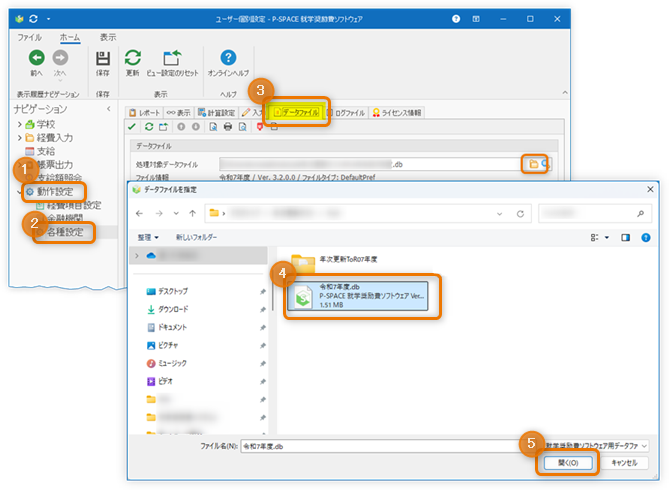
就学奨励費ソフトウェアのメイン画面から「ファイル」メニュー→「開く」の順にクリックしてください。(下図中 1, 2)
表示される「データファイルを指定してください」ダイアログから、新たに処理対象とする「バックアップファイルのコピー」を指定して開きます。(下図中 3, 4)
就学奨励費データファイルのファイル拡張子は “.db"です。
このファイル拡張子は他のアプリケーションによっても使用される可能性があるため、就学奨励費ソフトウェアのセットアッププログラムは(既定の状態で)インストール時にファイル拡張子の関連付けを実施しません。
それゆえデータファイルアイコンをダブルクリックしても、就学奨励費ソフトウェアによってそのファイルが開かれることはありません。
かならず就学奨励費ソフトウェアを操作して「開く」操作を行ってください。
ソフトウェアを再起動する旨のメッセージが表示されるので、そのメッセージの「OK」ボタンをクリックしてください。(下図中 5)
手順3. コピーしたデータファイルが処理対象となっていることを確認
就学奨励費ソフトウェアが再起動したら、処理対象ファイルが上図 3 で指定したファイルになっていることを確認してください。
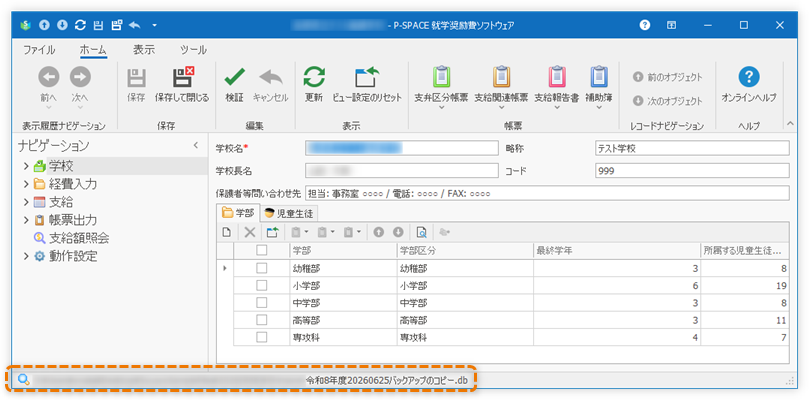
以降、就学奨励費ソフトウェアでの入力・編集内容はコピーしたデータファイルに保管されます。
参照
- 画面ヘルプ - 「データファイル」タブ 自動バックアップ
- サポートフォーラム トピック データのバックアップ取得方法