経費明細とは
児童生徒の就学のために保護者等が負担した経費について、その明細を「経費明細」として入力してください。
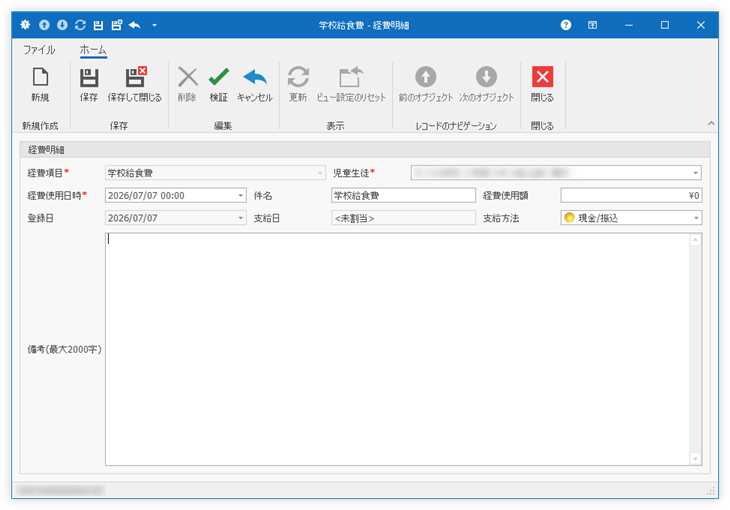
経費明細には領収書1件(に相当する)の内容を入力してください。
「経費使用額」欄には(保護者等へ支給する額ではなく)「児童生徒の就学のために保護者等が負担した金額」を入力してください。
「経費使用額」欄には(保護者等へ支給する額ではなく)「児童生徒の就学のために保護者等が負担した金額」を入力してください。
| 項目名 | |
|---|---|
| 経費項目 | この明細が分類される経費項目です。(画面左側のナビゲーションで 選択した経費項目名がセットされます。) |
| 児童生徒 | この明細を計上する児童生徒です。 (初期値として児童生徒一覧で選択された最初の児童生徒がセットされます) |
| 経費使用日時 | 経費明細を使用した日です。就学奨励費ソフトウェアは経費使用日時を起点に 支給額を計算します。 |
| 経費使用額 | 経費の使用額です。小数点数を指定できます。小数点数を指定した場合、 1円未満を四捨五入した形で画面に表示されます。 |
| 登録日 | 経費明細を入力した日です。編集できません(本日に固定)。 |
| 支給日 | 「経費使用日時が支給対象期間に含まれる支給回の支給日」が表示されます。 この経費明細への支給額は支給日に支給されます。 |
| 支給方法 | この明細に対する支給額の支給方法です。現物支給する場合は「現物支給」を選択してください。 支給方法の初期値は経費項目ごとに設定できます。 |
| 備考 | 経費明細にセットする備考です。 |
ℹ️
上記の項目のうち、「経費項目」欄と「児童生徒」欄は経費明細の新規作成時にのみ変更できます。
経費明細の新規作成
経費明細の新規作成方法には以下の3通りの方法があります。
- 「個別編集」タブから、1件ずつ経費明細を作成する
- 「一括入力」タブから、複数の児童生徒に対して同じ内容の複数の経費明細を一括して新規作成する
- 「Excelインポート」タブから、経費明細入力シートに作成した経費明細一覧を一括して新規作成する
経費明細の編集
既に作成されている経費明細の内容を編集する方法には以下の2通りの方法があります。
経費明細の削除
既に作成されている経費明細を削除する方法には以下の2通りの方法があります。
経費明細に対する支給額
就学奨励費ソフトウェアは「経費使用日時」に児童生徒の就学のための負担が発生したものとして考えます。
「経費使用日時」時点で、児童生徒が就学奨励費の支給を受けることができる状況にある(あった)かどうかを判定し、これを基に支給額の計算を行います。
就学奨励費ソフトウェアの支給額計算の過程については「支給額計算」をご覧ください。