ライセンス認証
就学奨励費ソフトウェアはセットアップ完了後、(製品モードではなく)体験モードとして起動します。
体験モードで起動する場合、就学奨励費ソフトウェアには下記の制約がかかります。
- 9月30日を経過すると 起動できなくなります。
- 過年度のデータファイルを基に年度当初のデータファイルを生成する「年次更新処理」を実行できません。
上記の体験制約を解除するために、製品ライセンスをお買い上げののちにライセンス認証プログラムを用いて「ライセンス認証」操作を行ってください。
ライセンス認証プログラムの起動
Windowsのスタートメニューから「就学奨励費ソフトウェア 〇年度」フォルダをクリックし、
表示される「就学奨励費ソフトウェア ライセンス認証」をクリックしてライセンス認証プログラムを起動してください。
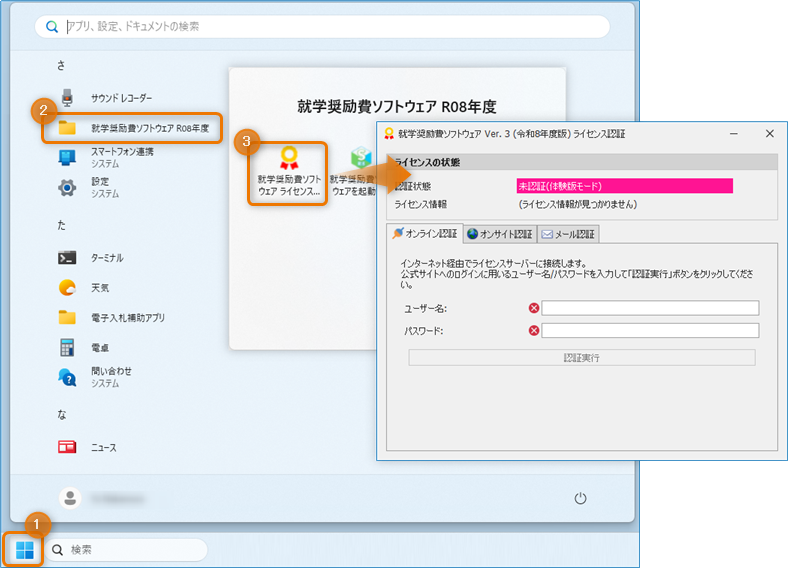
ライセンス認証
ライセンス認証によって、お使いのコンピュータと製品ライセンスが紐づけされます。
同時に体験モードが解除され、以降、製品モードで動作し、就学奨励費ソフトウェアのすべての機能を使っていただけるようになります。
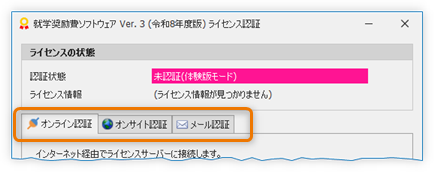
ライセンス認証の実施には、手間が少ない順に以下の方法があります。
はじめに「
オンライン認証」をお試しいただき、どうしても「オンライン認証」がうまくいかない場合に「オンサイト認証」をお試しください。
ライセンス解除
コンピュータの不調などの理由によって、別のコンピュータに製品ライセンスを移動したい場合には、「ライセンス解除」操作を行って現在のライセンスの紐づけを解除してください。
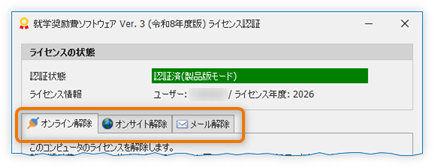
ライセンス解除の実施には、手間が少ない順に以下の方法があります。
はじめに「
オンライン解除」をお試しいただき、どうしても「オンライン解除」がうまくいかない場合に「オンサイト解除」をお試しください。
電子メールによる認証 / 解除
「オンサイト認証」「オンサイト解除」機能の実装に伴って、現在は電子メールによる認証・解除を行っていただく場面はありません。(万が一の場合に備えて、「メール認証」「メール解除」タブはそのまま残しています。)
ここに説明するライセンス認証方法のいずれもがうまくいかない場合は support@p-space.jp までご相談ください。
参照
- 就学奨励費ソフトウェア 体験版のご案内
- ライセンス認証/解除についてよくいただくご質問とその回答