オンサイト解除
オンサイト解除
就学奨励費ソフトウェアのライセンス認証ページで、解除するコンピュータのハードウェアIDを選択し、ライセンス解除確認コードを入力してライセンスの紐づけ(割り当て)を解除する方法です。
⚠️
このページに説明する方法は、お使いのネットワークの制限などによって「オンライン解除」がうまくいかない場合にお試しください。
⚠️
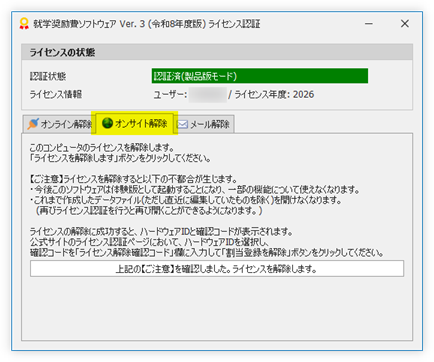
「オンサイト解除」タブは、現在のコンピュータにライセンスが紐づけされている状態(=「認証済」状態)にある場合のみ、表示されます。
「上記の【ご注意】を確認しました。ライセンスを解除します。」ボタンをクリックすると、以下のメッセージが表示され、お使いのコンピュータはライセンス未認証状態(体験版モード)に変わります。
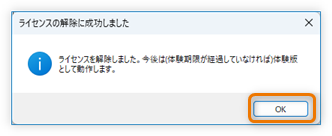
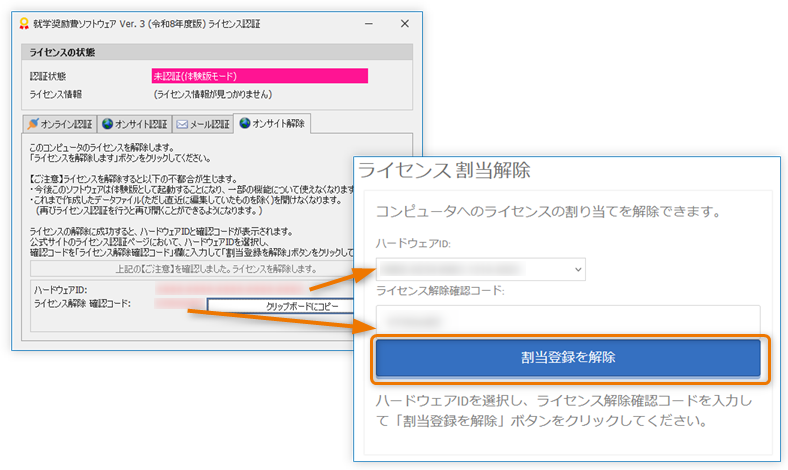
上記メッセージの「OK」ボタンをクリックすると、ライセンス認証プログラム「オンサイト解除」タブにお使いのコンピュータの「ハードウェアID」と「ライセンス解除確認コード」が表示されます。
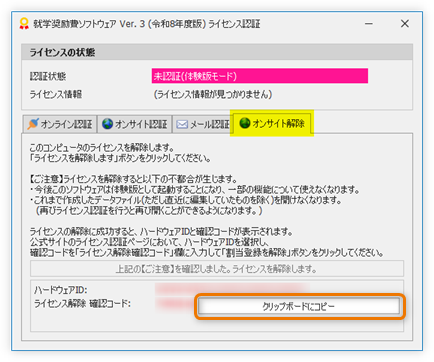
それぞれを確認し、「クリップボードにコピー」ボタンをクリックしてください。
クリップボードに「ライセンス解除確認コード」がコピーされ、以下のメッセージが表示されます。
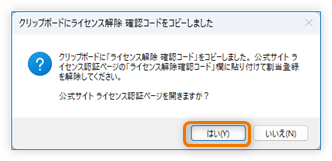
「はい」ボタンをクリックすると、Webブラウザが起動し、公式サイトのライセンス認証ページが表示されます。
ℹ️
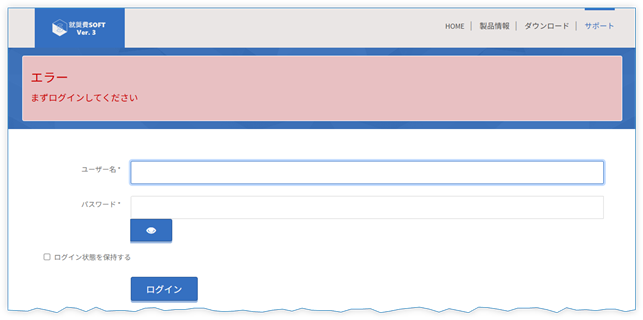
公式サイトへのログインを促すページが表示されましたら、公式サイトにログインしてください。
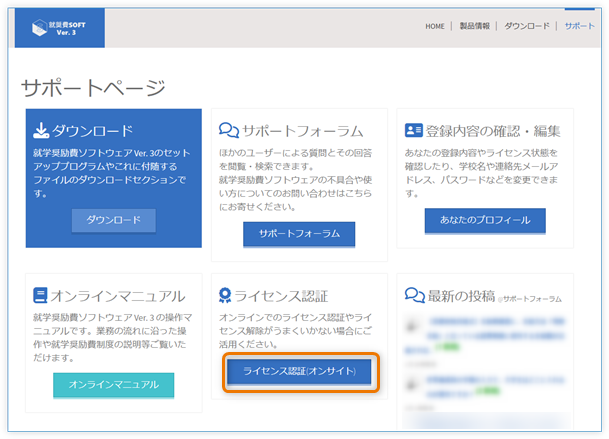
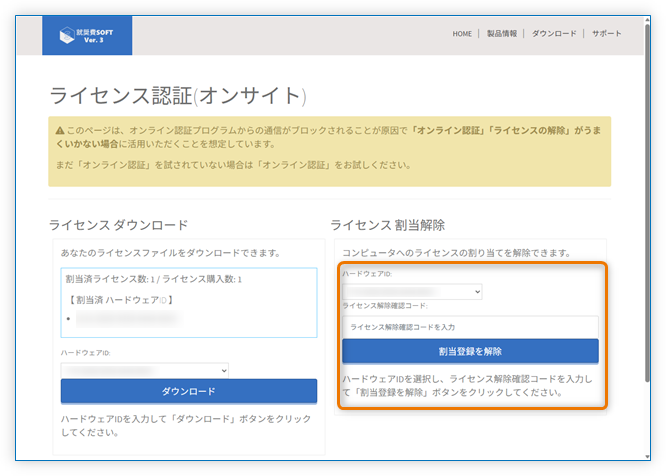
ページ右側「ライセンス割当解除」欄のハードウェアIDをドロップダウンから選択し、「ライセンス解除確認コード」欄に「貼り付け」を行ってください。(ライセンス解除確認コードが貼り付けられます。)
「ハードウェアID」「ライセンス解除確認コード」がいずれも正しく選択/入力されていることを確認して、「割当登録を解除」ボタンをクリックしてください。
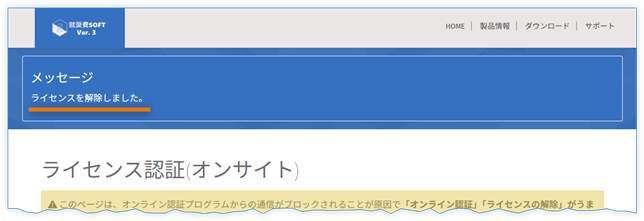
ライセンス認証ページ 上部に「ライセンスを解除しました」と表示されれば成功です。