コンピュータの変更
就学奨励費ソフトウェアを活用するコンピュータを変更する際に、ライセンス解除とライセンス認証が必要になるケースがあります。
年度途中のコンピュータの変更
ライセンス認証を完了し、就学奨励費ソフトウェアを活用し始めたのちに、年度途中に別のコンピュータで就学奨励費ソフトウェアを活用する必要が生じる場合には、現在使っているコンピュータとお持ちのライセンスの紐づけを解除(=ライセンス解除)を行い、その後に新しいコンピュータにお持ちのライセンスを紐づける(=ライセンス認証)を行う必要があります。
就学奨励費ソフトウェアを活用するコンピュータを変更する場面としては以下のようなケースが挙げられます。
- 支給業務担当者の病休、産休などによって年度途中に支給業務担当者が変更される。新担当者は旧担当者のコンピュータを使えない。
- コンピュータの不調やOSのサポート期限切れ、リース切れなどの理由で、これまで活用していたコンピュータを使えなくなることになった。
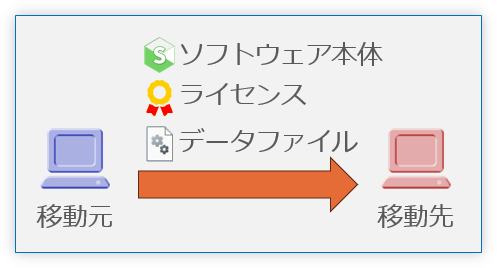
以下、就学奨励費ソフトウェアを活用しているコンピュータ(以下【移動元】とします)から、別のコンピュータ(以下【移動先】)へ、データファイルとライセンスを移動するための手順を示します。
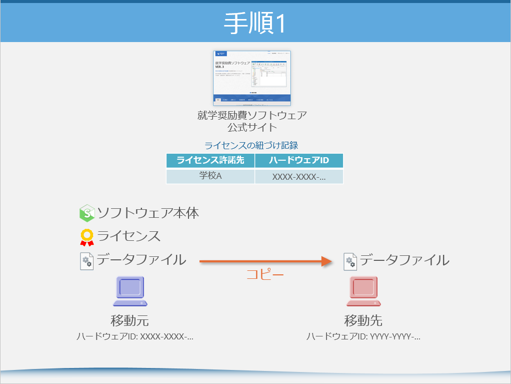
手順1. データファイルを【移動元】から【移動先】へコピーする
USBメモリーやファイル共有サーバーなどを経由して、【移動元】で編集しているデータファイルを【移動先】の任意のフォルダにコピーします。
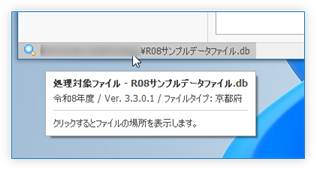
【移動元】で編集しているデータファイルの場所は、就学奨励費ソフトウェアのステータスバー(画面左下)に表示されています。
データファイルの場所をクリックすると、そのデータファイルを格納しているフォルダが表示されます。
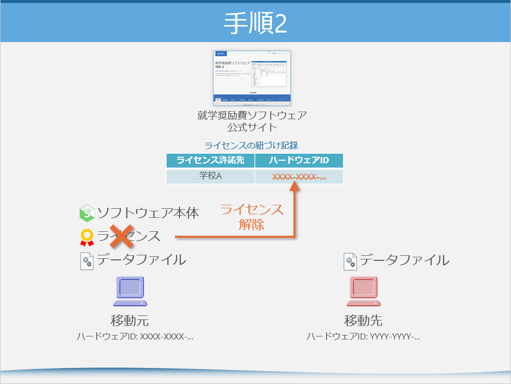
手順2. 【移動元】においてライセンスを解除する
【移動元】において、ライセンス解除(「オンライン解除」または「オンサイト解除」)を実施します。
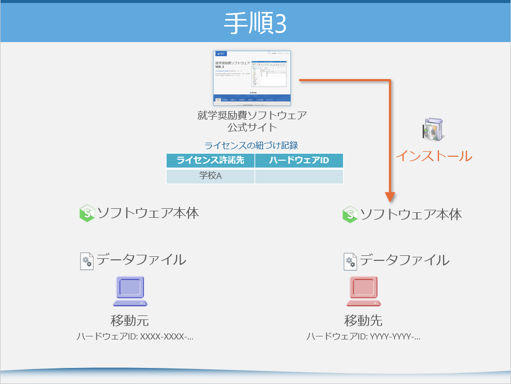
手順3. 【移動先】へ就学奨励費ソフトウェアをインストールする
就学奨励費公式サイトから【移動先】コンピュータへセットアッププログラムをダウンロードし、就学奨励費ソフトウェアをインストールします。
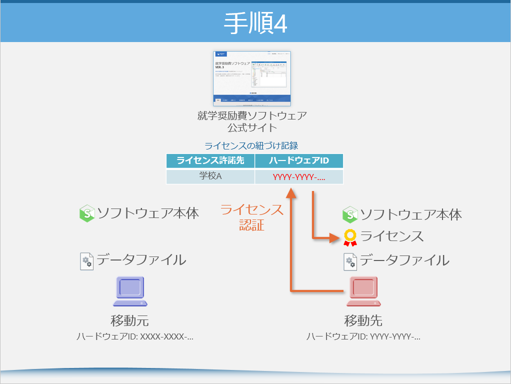
手順4. 【移動先】においてライセンス認証を行う
【移動先】において、ライセンス認証(「オンライン認証」または「オンサイト認証」)を実施します。
【移動先】で動作確認を行う
ここまでで【移動先】コンピュータに就学奨励費ソフトウェアの環境が揃いました。
【移動先】コンピュータで就学奨励費ソフトウェアを起動し、「ファイル」メニュー→「開く」の順にクリックして、手順1で作成したデータファイル(のコピー)を開いてください。
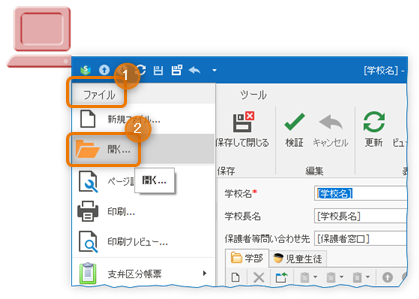
データファイルを開くと就学奨励費ソフトウェアは自動的に再起動します。
就学奨励費ソフトウェアが再起動したのちに、就学奨励費ソフトウェア画面にはデータファイルの内容が表示されますので、内容を確認してください。
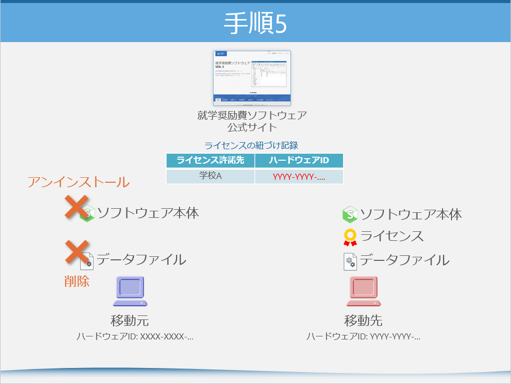
手順5. 【移動元】において就学奨励費ソフトウェア、データファイルを削除する
【移動先】で内容を確認できたら、【移動元】のデータファイルを削除し、【移動元】の就学奨励費ソフトウェアをアンインストールします。
新年度 開始前 のコンピュータの変更
新年度用の就学奨励費ソフトウェアを「過年度とは別のコンピュータ」にインストールして活用する場合、今年度から就学奨励費ソフトウェアを活用するコンピュータ(以下 「新しいコンピュータ」 と表記します)において「新年度用ソフトウェアのライセンス認証」を実施することになります。
それゆえ過年度までに使っていたコンピュータのライセンス(=過年度用プログラムのライセンス)を「新しいコンピュータ」に移動する必要はありません。
新年度用プログラムのライセンス認証が完了したのちに、過年度に使っていたコンピュータから過年度のデータファイルを「新しいコンピュータ」へコピーし、それを用いて年次更新処理を行ってください。
新年度用のライセンスには、過年度用の就学奨励費ソフトウェアを活用する権利が付属します。
つまり「新しいコンピュータ」において新年度用プログラムのライセンス認証を終えた後、「新しいコンピュータ」に過年度用の就学奨励費ソフトウェアをインストールすると、過年度用の就学奨励費ソフトウェアも製品版として動作します。
過年度のデータファイルの内容を「新しいコンピュータ」で確認したい場合は、「新しいコンピュータ」に過年度用の就学奨励費ソフトウェアをインストールしてください。
参照
- 良くいただく質問と回答 - 支給事務に使うコンピュータが変更になったときの手続き