オンサイト認証
オンサイト認証
就学奨励費ソフトウェアのライセンス認証ページで、認証を行うコンピュータのハードウェアIDを入力し、ダウンロードしたライセンスファイルを用いて認証を行う方法です。
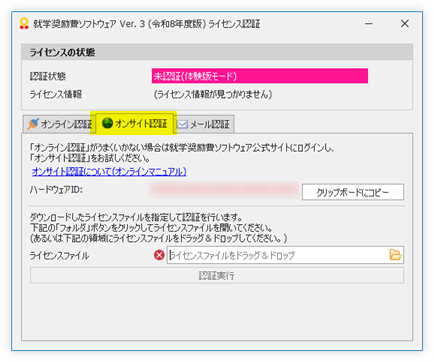
⚠️
このページに説明する方法は、お使いのネットワークの制限などによって「オンライン認証」がうまくいかない場合にお試しください。
⚠️
「オンサイト認証」タブは、現在のコンピュータにライセンスが紐づけされていない状態(=「未認証」状態)にある場合のみ、表示されます。
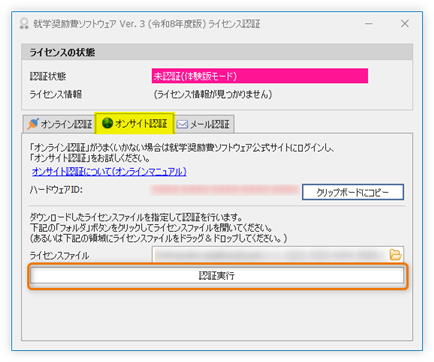
「オンサイト認証」タブにはハードウェアIDが表示されています。
「クリップボードにコピー」ボタンをクリックすると、ハードウェアIDをクリップボードにコピーします。
つづいて以下のメッセージが表示されます。
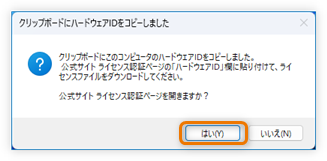
「はい」ボタンをクリックすると、Webブラウザが起動し、公式サイトのライセンス認証ページが表示されます。
ℹ️
公式サイトへのログインを促すページが表示されましたら、公式サイトにログインしてください。
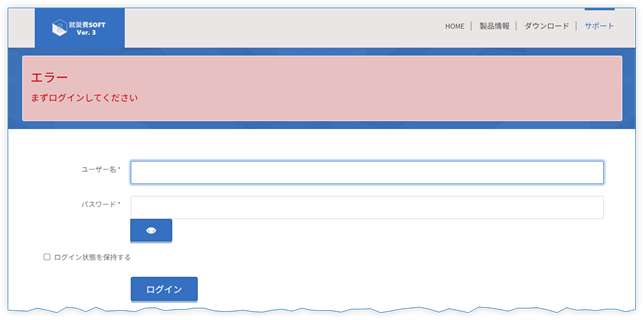
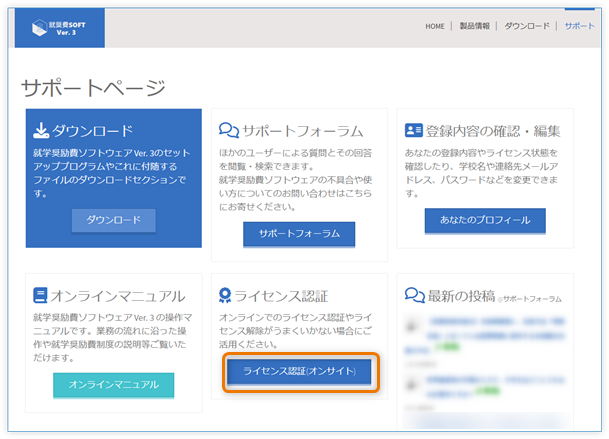
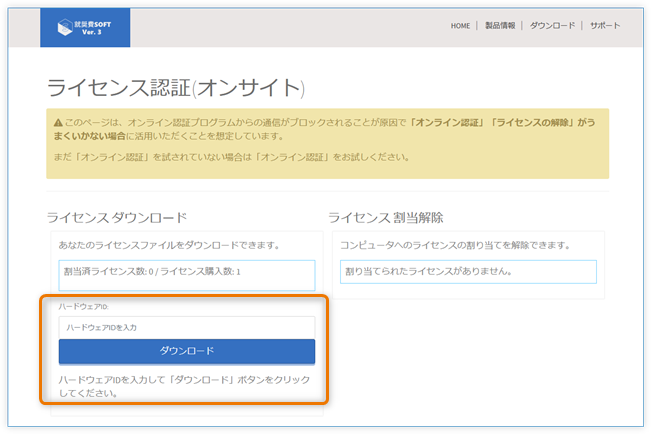
ページ左側「ライセンスダウンロード」の「ハードウェアID」欄に「貼り付け」を行ってください。(ハードウェアIDが貼り付けられます。)
ハードウェアIDが正しいことを確認し、「ダウンロード」ボタンをクリックしてください。
ライセンスファイルのダウンロードが始まります。
お使いのコンピュータのデスクトップにライセンスファイルを保存してください。
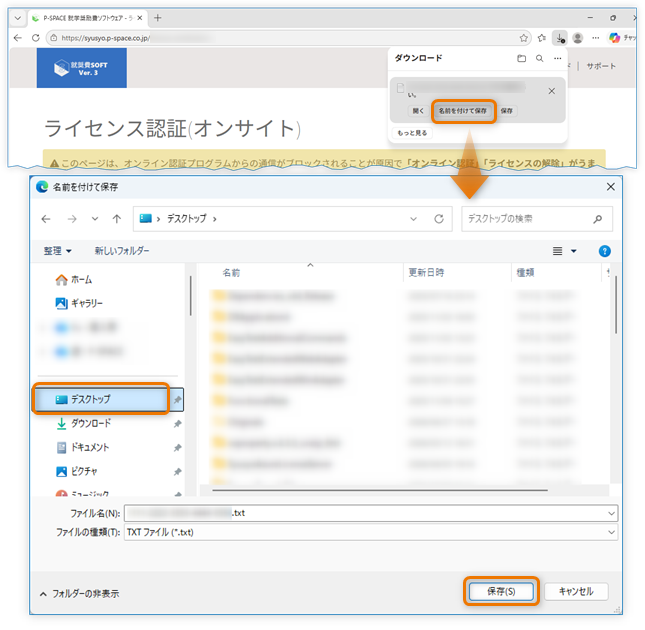
上記画面写真はMicrosoft Edgeをお使いの場合です。ブラウザの種類・設定によって画面は異なります。
ライセンス認証ソフトウェアに戻り、「ライセンスファイル」欄にダウンロードしたライセンスファイルをドラッグアンドドロップしてください。
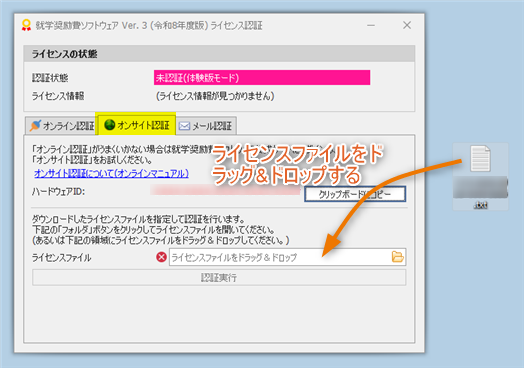
ℹ️
ドラッグアンドドロップが難しい場合やライセンスファイルのアイコンがすぐに見つからない場合は、「ライセンスファイル」欄右のフォルダアイコンボタンをクリックし、「ファイルを開く」ダイアログからライセンスファイルを指定して開いてください。
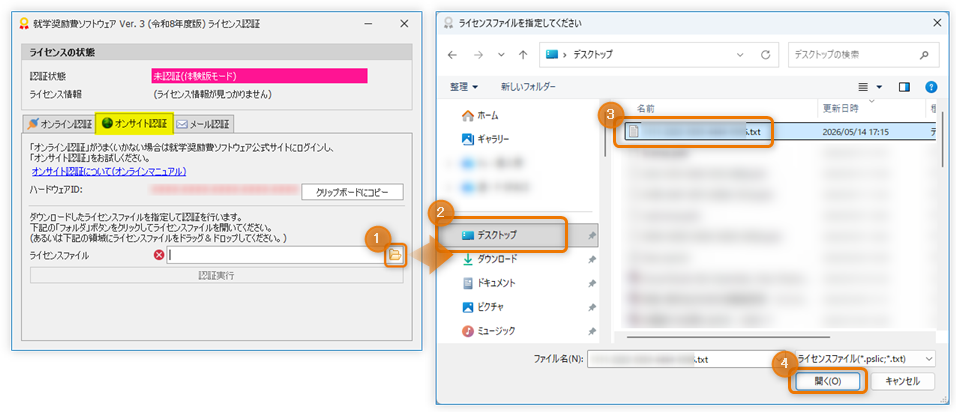
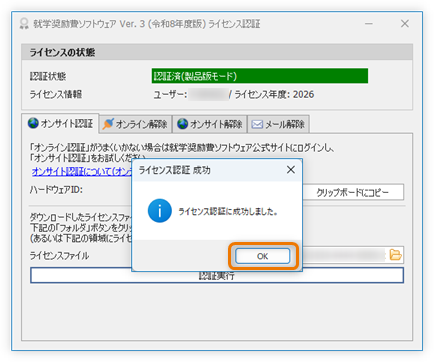
「認証実行」ボタンをクリックして、「ライセンスに成功しました」というメッセージが表示されればライセンス認証成功です。
ℹ️
認証に成功したのちに、デスクトップに保存したライセンスファイルは不要ですので、削除してください。